

Si te preocupa la privacidad, seguramente ya conozcas a Mullvad por su VPN o su navegador. Lo que no todo el mundo sabe es que la compañía también ofrece un servicio público de DNS cifrado que se puede usar incluso sin ser cliente. Su propuesta es bastante simple. La compañía se ofrece a resolver tus consultas DNS con DNS over HTTPS (DoH) o DNS over TLS (DoT), añadiendo además varios niveles de bloqueo de contenido.
En otras palabras, aquí no solo te hablo de cambiar de DNS para navegar un poco más rápido o salir de los servidores de tu operadora. También hablo de proteger las consultas DNS frente a terceros y de aplicar filtros para bloquear anuncios, rastreadores, malware o incluso contenido para adultos, dependiendo del perfil que elijas. Los DNS sirven para traducir dominios y hacer posible la navegación, pero también pueden convertirse en una primera capa de filtrado bastante útil. Si además quieres comparar alternativas, ya te preparamos una selección de los mejores servidores DNS públicos gratuitos.
Lo interesante de Mullvad es que su servicio público está pensado sobre todo para usarse cuando no estás conectado a la VPN de Mullvad o en dispositivos donde no quieres montar una VPN completa. En esta guía te cuento qué opciones ofrece, qué direcciones necesitas para configurarlo y cómo ponerlo en marcha en Windows, Mac, Android y el iPhone.
¿Qué son las DNS de Mullvad?
Las DNS públicas de Mullvad son un servicio de resolución de dominios cifrada que protege tus consultas entre el dispositivo y el servidor DNS de Mullvad. La compañía, muy centrada en la privacidad, explica que este servicio busca evitar que terceros espíen las peticiones DNS cuando no estás usando su VPN. Además, aplica técnicas como QNAME minimization y una infraestructura anycast para intentar que la resolución se haga desde el servidor más cercano en términos de red.
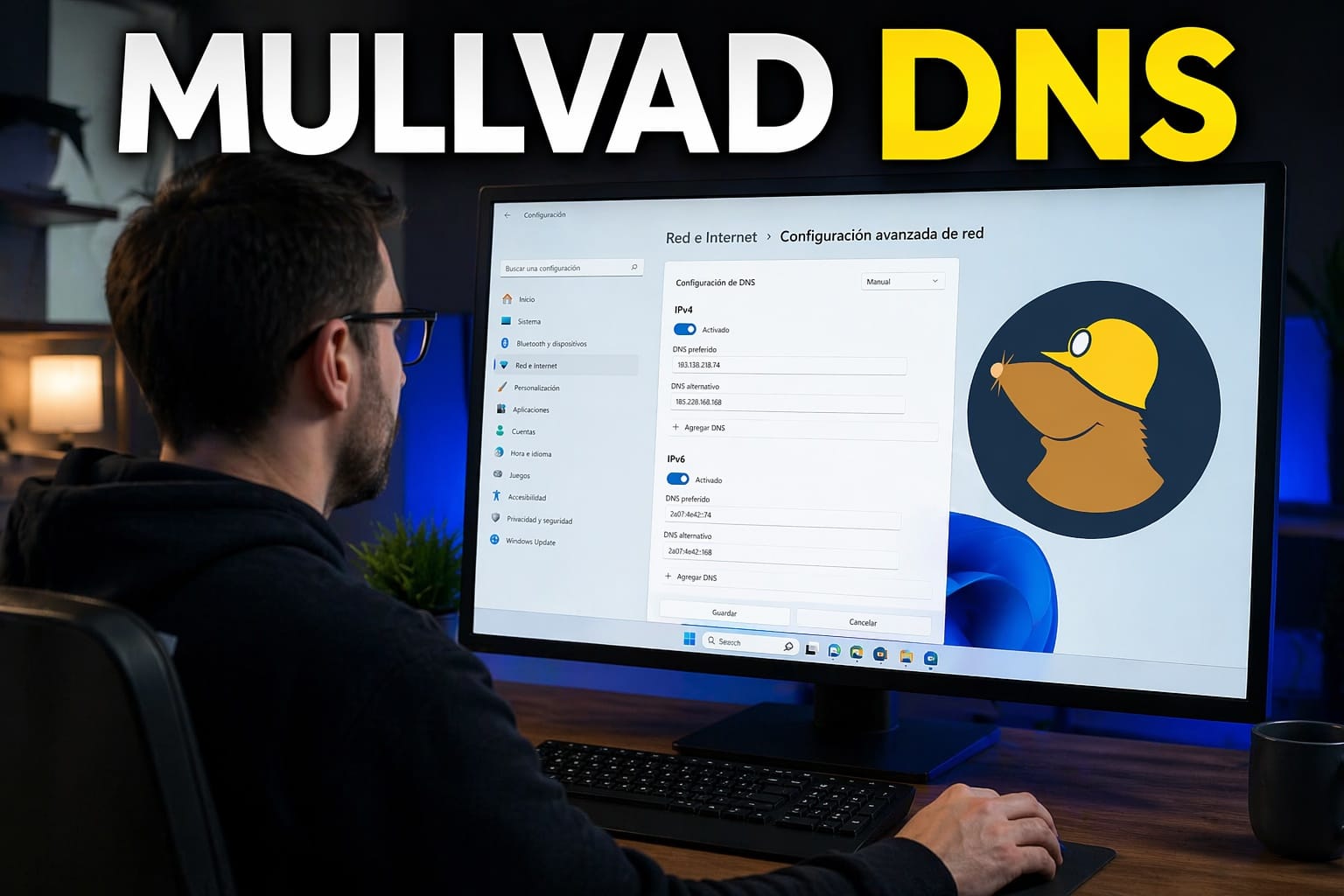
A efectos prácticos, estas DNS también pueden bloquear contenido. La idea es bastante simple, pero efectiva. Si el dominio del anuncio, del rastreador o del sitio problemático no llega a resolverse, ese contenido no se carga. Es una forma muy cómoda de filtrar a nivel de red, aunque no es perfecta y no puede con todo. Por ejemplo, Mullvad reconoce que este sistema no puede bloquear todos los anuncios y pone como ejemplo los de YouTube.
Otra ventaja importante es que no hace falta ser cliente de Mullvad para usar estas DNS. Eso las convierte en una opción interesante para quienes quieren mejorar su privacidad sin contratar una VPN o sin cambiar demasiado la forma en la que ya usan sus dispositivos.
Todas las DNS de Mullvad que puedes usar en tus dispositivos
Mullvad ofrece seis perfiles públicos. Todos funcionan con DoH y DoT, pero cada uno añade un nivel distinto de filtrado. Lo bueno es que aquí ya tienes, en una sola tabla, tanto el hostname que vas a necesitar en Android como la IP y la URL DoH que te harán falta en Windows o macOS.
| Nivel | ¿Qué bloquea? | Hostname / DoT | IPv4 | DoH |
|---|---|---|---|---|
| Sin filtros | Nada | dns.mullvad.net | 194.242.2.2 | https://dns.mullvad.net/dns-query |
| Adblock | Anuncios y rastreadores | adblock.dns.mullvad.net | 194.242.2.3 | https://adblock.dns.mullvad.net/dns-query |
| Base | Anuncios, rastreadores y malware | base.dns.mullvad.net | 194.242.2.4 | https://base.dns.mullvad.net/dns-query |
| Extended | Base + redes sociales | extended.dns.mullvad.net | 194.242.2.5 | https://extended.dns.mullvad.net/dns-query |
| Family | Base + adultos + juego | family.dns.mullvad.net | 194.242.2.6 | https://family.dns.mullvad.net/dns-query |
| All | Todo lo anterior | all.dns.mullvad.net | 194.242.2.9 | https://all.dns.mullvad.net/dns-query |
Mi consejo es bastante sencillo. Si buscas un equilibrio razonable, el perfil base suele ser el más lógico. Si quieres algo más agresivo, entonces Family o All son las opciones que más filtran. Y si solo quieres salir de las DNS de tu operador sin tocar nada más, puedes quedarte con la versión sin filtros.
Cómo configurar las DNS públicas de Mullvad en tus equipos
La configuración cambia un poco según el sistema. En Windows y Mac la idea es usar DNS cifrado, mientras que en Android lo más cómodo es tirar de DNS privado con hostname. En iPhone y iPad, Mullvad distribuye perfiles ya preparados que puedes descargar desde GitHub. Si además quieres repasar el método general en el sistema de Microsoft, aquí tienes una guía aparte sobre cómo cambiar el servidor DNS en Windows 11.
Windows
En Windows 11, Mullvad recomienda usar una IP concreta y asociarla a su plantilla DoH correspondiente.

Sigue estos pasos:
- Ve a Configuración > Red e Internet.
- Entra en Wi-Fi o Ethernet.
- Tras abrir Propiedades de la red, pulsa en Editar junto a la asignación de DNS.
- Selecciona Manual y activa IPv4.
- Escribe la IP del perfil que quieras usar, por ejemplo, 194.242.2.4 para la protección base.
- En DNS over HTTPS, elige Activado (plantilla manual).
- Pega la URL DoH correspondiente, por ejemplo, https://base.dns.mullvad.net/dns-query.
- Guarda los cambios.
Mac
En macOS, Mullvad apuesta por perfiles de configuración.
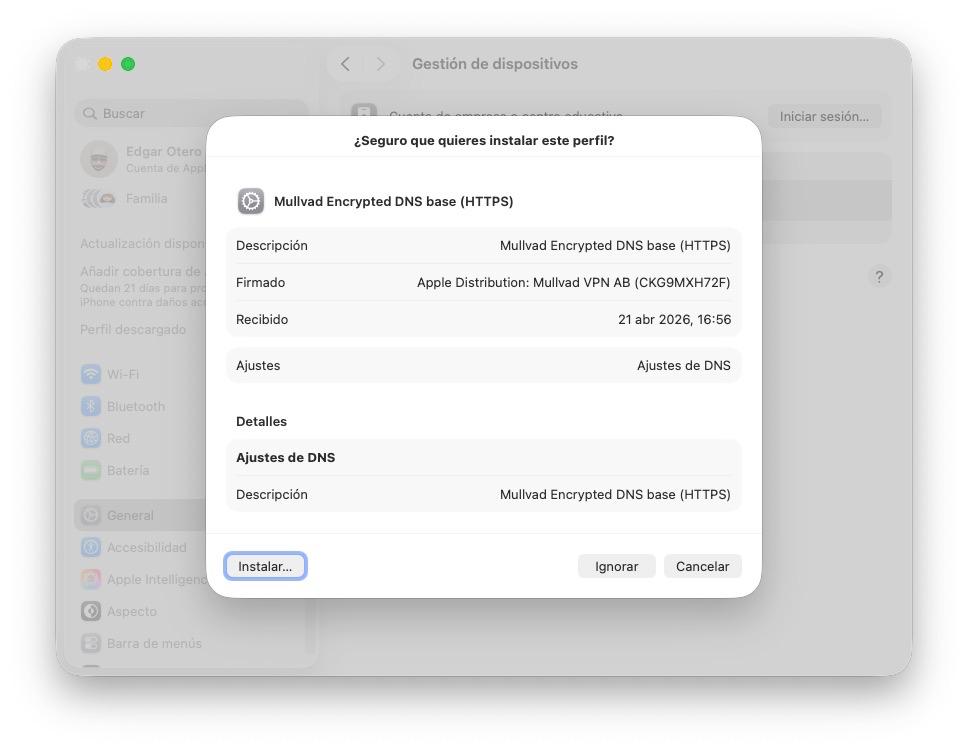
Haz lo siguiente:
- Abre este repositorio de perfiles DNS de Mullvad.
- Entra en el perfil que quieras, por ejemplo, base.
- Descarga la versión DoH o DoT.
- Abre Ajustes del sistema.
- Entra en el apartado de perfiles descargados y pulsa en Instalar.
- Introduce tu contraseña y confirma.
Android
Android lo pone bastante fácil gracias al DNS privado.
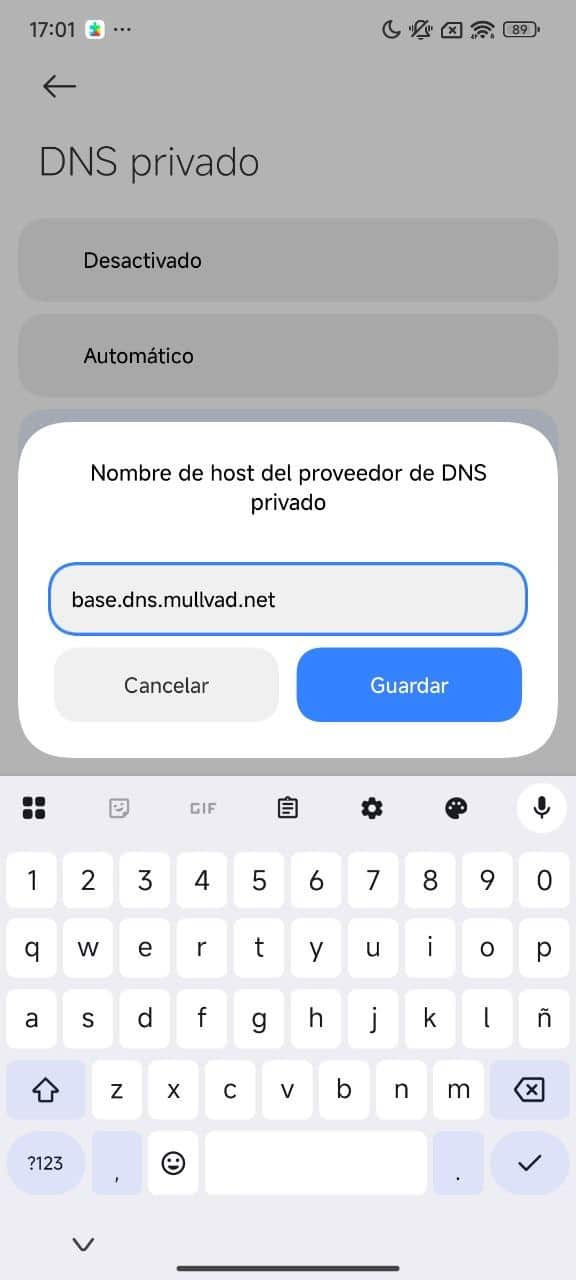
Simplemente, sigue estos pasos:
- Abre Ajustes.
- Entra en Red e Internet.
- Toca en DNS privado.
- Selecciona Nombre de host del proveedor de DNS privado.
- Escribe el hostname que quieras, por ejemplo, base.dns.mullvad.net.
- Guarda los cambios.
iPhone y iPad
En iOS y iPadOS, la vía más práctica es instalar un perfil.
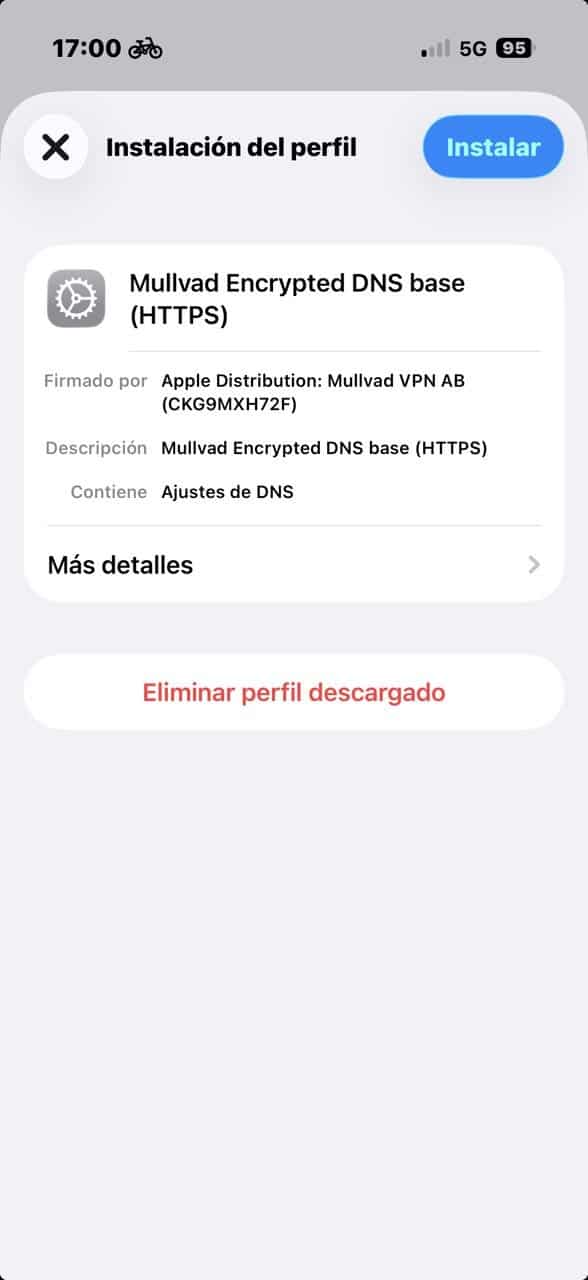
Solo tienes que hacer esto:
- Abre Safari y entra en el repositorio de perfiles.
- Descarga el perfil que quieras, por ejemplo, family en versión DoH o DoT.
- Acepta la descarga.
- Ve a Ajustes.
- Abre Perfil descargado.
- Pulsa en Instalar y confirma con tu código.
Y tú, ¿vas a probar las DNS públicas de Mullvad en alguno de tus equipos? Déjame tu comentario más abajo y cuéntame qué perfil te parece más útil. Así también ayudarás al resto de lectores que están buscando una opción centrada en la privacidad.